Cómo saber las características de tu PC con el software CPU-Z

Las herramientas como CPU-Z son muy útiles si necesitas consultar rápidamente las especificaciones de hardware y software de tu PC. Por ejemplo, si quieres averiguar la marca y el modelo exacto de tu procesador para saber si puedes actualizar a Windows 11. Pero hay muchas otras razones para usar CPU-Z, principalmente, si quieres comprar un nuevo componente de hardware para actualizar tu sistema y quieres saber si es compatible.
¿Quieres saber cómo descargar y usar CPU-Z? Te lo explicamos en esta review.
Respuesta corta
CPU-Z es un programa gratuito para Windows que te muestra el modelo exacto de tu procesador, placa base, memoria RAM y tarjeta de video. Para usarlo, descárgalo solo desde el sitio oficial de CPUID, instálalo y revisa las pestañas CPU, Mainboard, Memory, SPD y Graphics. Es seguro si lo descargas de la fuente oficial. Si solo quieres saber lo básico de tu PC, Windows también te lo muestra sin instalar nada.
Qué te dice cada pestaña de CPU-Z
| Pestaña | Qué muestra | Para qué te sirve |
|---|---|---|
| CPU | Modelo, núcleos, hilos y velocidad del procesador | Saber si puedes pasar a Windows 11 o qué procesador tienes |
| Caches | Tamaño de las cachés L1, L2 y L3 | Comparar procesadores |
| Mainboard | Modelo de la placa base y su chipset | Revisar compatibilidad antes de un upgrade |
| Memory y SPD | Tipo, cantidad y velocidad de la RAM, y datos de cada módulo | Comprar RAM compatible |
| Graphics | Tarjeta de video y su memoria | Confirmar qué gráfica tienes |
| Bench | Prueba de rendimiento del procesador | Compararlo con otros |
¿Qué es CPU-Z?
CPU-Z para PC es un programa gratuito de detección o diagnóstico de hardware para Microsoft Windows que ayuda a recopilar información del sistema y luego te muestra todos los detalles en una sola ventana. Es compatible con la mayoría de procesadores y chipsets.
- Quizá te interese: pide una PC personalizada según tus necesidades y presupuesto
El software detecta información sobre el procesador, la placa base, la memoria RAM y la tarjeta gráfica de tu computadora, proporcionando un informe detallado de las especificaciones y el rendimiento del hardware.
¿Cómo descargar CPU-Z?
El desarrollador de CPU-Z, CPUID, actualiza esta herramienta con regularidad para agregar más funciones y soporte para nuevas CPUs y chipsets. Ingresa en el sitio web oficial de CPUID para descargar la versión adecuada para tu PC y sistema operativo.
¿Cómo se usa CPU-Z?
Lo primero que verás después de descargar e instalar CPU-Z es una ventana para validar tu PC. Esto crea un informe online que detalla de forma anónima el hardware de tu computadora. Este paso no es necesario, puedes cerrar la ventana o marcar la casilla Private validation.
Si haces clic en Submit en la ventana de validación, CPU-Z escaneará rápidamente el hardware de tu PC y lo mostrará todo en tu navegador. Puedes guardar esta información en Imprimir en tu navegador y seleccionar Guardar como PDF.
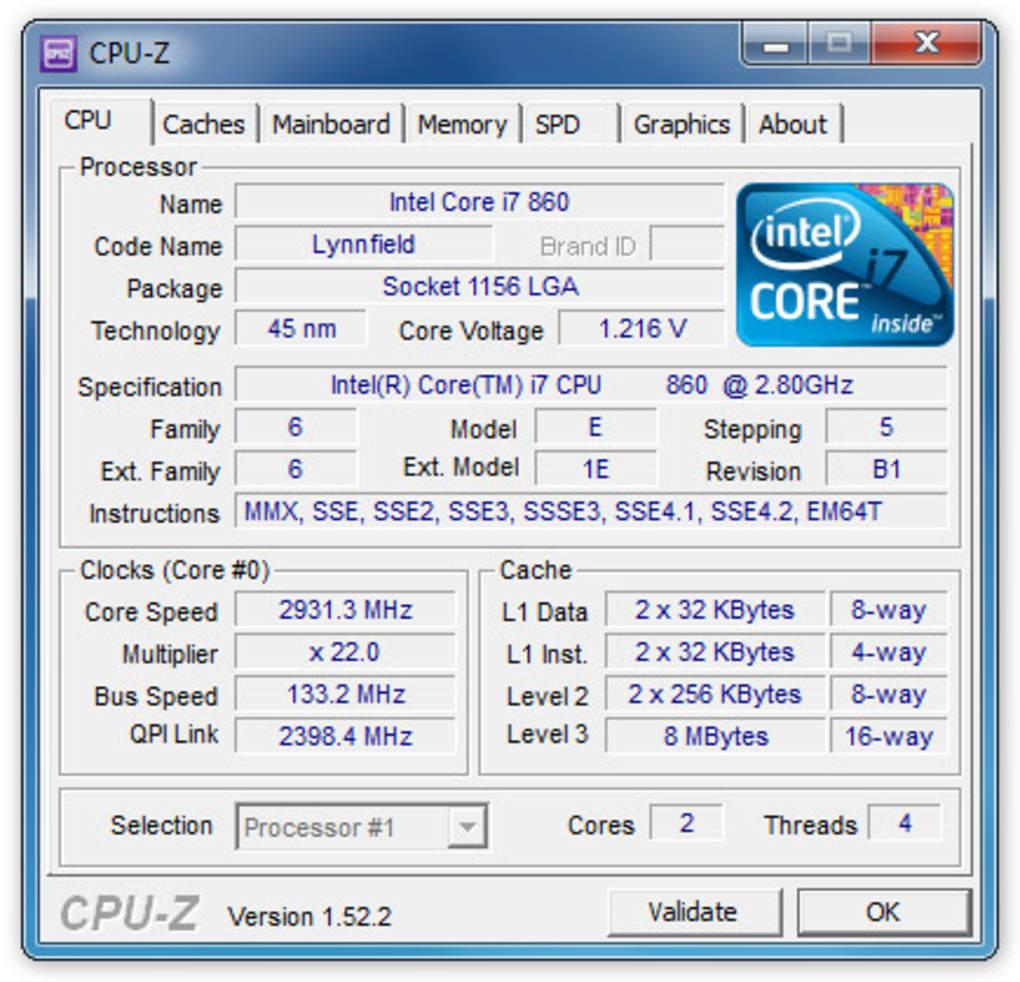
Una vez que superes la validación, aparecerá la ventana principal de CPU-Z con un diseño muy retro pero toda la información que necesitarás sobre el hardware dentro de tu computadora. La mayoría de las ventanas no necesitan mayor explicación: CPU, Graphics, Mainboard (placa base), Memory (RAM). Pero otras no son tan claras.
- Quizá te interese: todo lo que necesitas para tu setup gamer
La pestaña SPD, por ejemplo, debería ser una extensión de Memory. SPD son las siglas para Serial Presence Detect y detecta la velocidad, ancho de banda, fabricante, voltaje y otra información sobre los módulos de memoria RAM.
De manera similar, la pestaña de Caches es realmente una extensión de CPU. Muestra el tamaño de las cachés L1, L2 y L3 en tu procesador. Creemos que no utilizarás mucho esta pestaña.
Luego está la pestaña Bench, la más interactiva de CPU-Z. Con esta herramienta, puedes comparar (benchmark) tu CPU para recibir una puntuación. Esta información luego se envía y se compara el rendimiento de un solo núcleo y multinúcleos de tu procesador con los de otros usuarios.
Cómo ver las características de tu PC sin instalar nada
- Administrador de tareas: presiona Ctrl + Shift + Esc y entra a Rendimiento para ver procesador, memoria, disco y gráfica.
- Información del sistema: escribe msinfo32 en Inicio para ver el modelo de la placa base, la versión de BIOS y más.
- Herramienta de diagnóstico de DirectX: escribe dxdiag para ver procesador, RAM y tarjeta de video.
- ¿Puedo pasar a Windows 11? Revisa que tu procesador sea compatible y que tu equipo tenga TPM 2.0; Windows 10 dejó de recibir soporte el 14 de octubre de 2025.
Hola, quiero saber qué componentes puedo mejorar en mi PC, ¿me ayudan?
Pide una revisión de tu PCVer upgrade de PC¿Es seguro CPU-Z?
Sí, usar CPU-Z es seguro si lo descargas del sitio oficial de CPUID. Evita sitios de terceros que ofrecen "instaladores" con programas adicionales.

Si quieres actualizar o armar tu propia PC, puedes pedir los componentes de hardware más novedosos en México con Spartan Geek. Y si no sabes cómo armar una computadora, puedes adquirir una de nuestras PC gamers y workstations armadas o pedir una PC personalizada según tus necesidades y presupuesto.
Preguntas frecuentes sobre CPU-Z
¿Qué es CPU-Z?
Es un programa gratuito para Windows que muestra las especificaciones de tu procesador, placa base, memoria RAM y tarjeta de video.
¿Dónde descargo CPU-Z de forma segura?
En el sitio oficial de su desarrollador, CPUID. Evita páginas de terceros que ofrecen otros instaladores.
¿CPU-Z sirve para saber si mi PC puede usar Windows 11?
Te dice el modelo exacto de tu procesador, y con eso puedes revisar si es compatible. Además, tu equipo debe cumplir otros requisitos, como TPM 2.0.
¿Cómo sé qué RAM tengo en mi PC?
En la pestaña Memory ves el tipo (por ejemplo DDR4 o DDR5) y la cantidad; en SPD, los datos de cada módulo. Sin instalar nada, también puedes verlo en el Administrador de tareas, en Rendimiento > Memoria.
¿Para qué sirve la pestaña Bench?
Hace una prueba del procesador y te da una puntuación para compararla con otros procesadores.
¿Cómo veo las especificaciones de mi PC sin programas?
Con el Administrador de tareas (Rendimiento), msinfo32 (Información del sistema) o dxdiag (diagnóstico de DirectX).
¿Tu PC ya se quedó corta? Mira estas computadoras armadas
Equipos listos para jugar y trabajar, armados a la medida.


Hola, quiero saber si mi PC puede mejorarse o ya conviene cambiarla, ¿me ayudan a revisarla?
Pide una revisión de tu PCVer servicio de reparación