¿Cómo desactivar las actualizaciones de Windows 10 y 11?

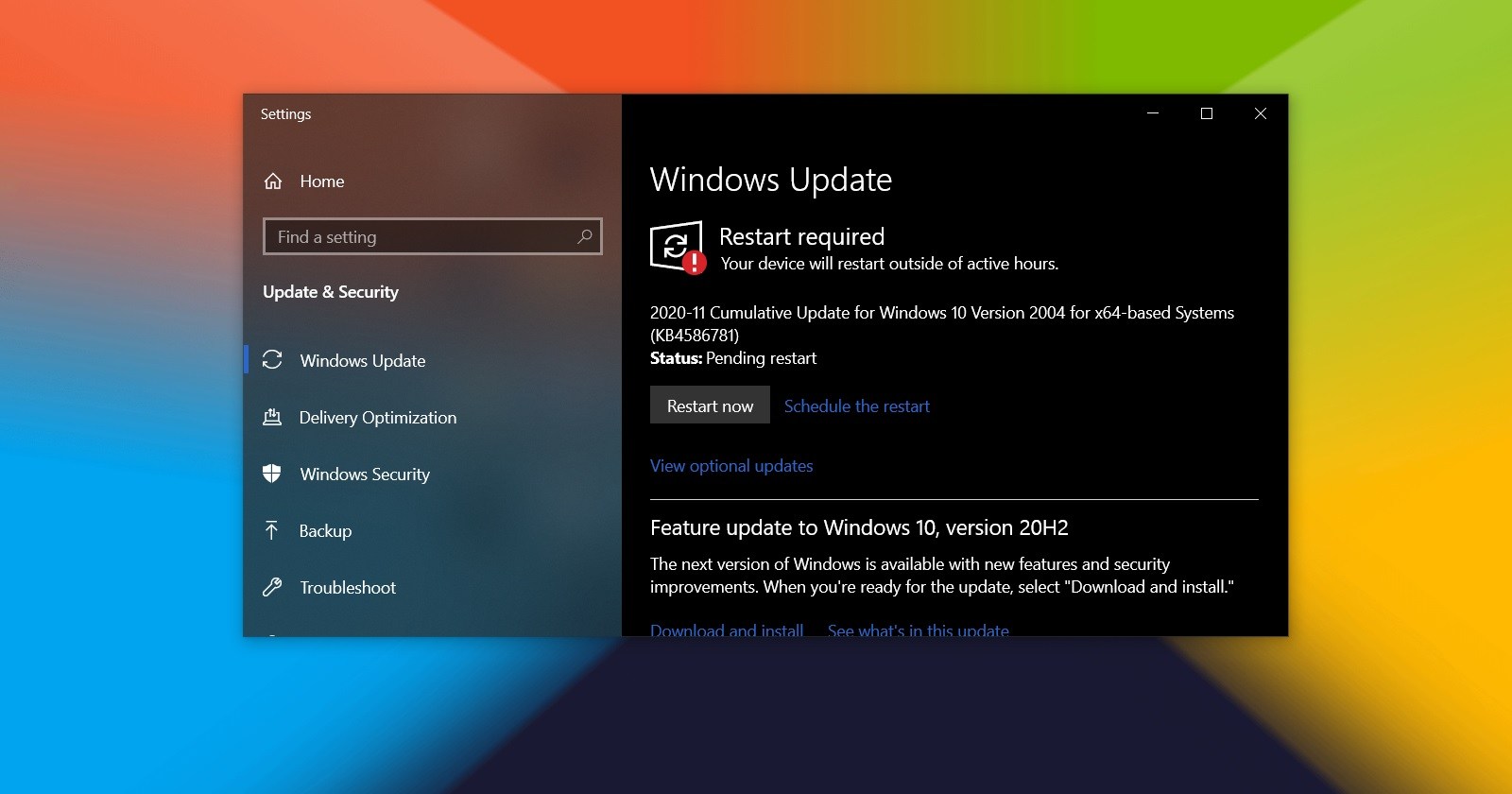
Sí, es posible desactivar las actualizaciones de Windows 10. Algunas de las actualizaciones del sistema operativo se descargan automáticamente, lo cual permite que las computadoras reciban mejoras de seguridad para contrarrestar vulnerabilidades. Pero pueden también crear problemas, introducir errores en el sistema y afectar el rendimiento de manera negativa.
Nota (2026): el soporte estándar de Windows 10 terminó el 14 de octubre de 2025. Si desactivas las actualizaciones en un equipo con Windows 10, o si ya no las recibe, tu PC queda más expuesta a fallas de seguridad. Lo más recomendable es migrar a Windows 11 si tu equipo es compatible, o evaluar un upgrade de PC.
Si ves que las actualizaciones traen más problemas que beneficios a tu PC, puedes desactivar actualizaciones automáticas de Windows 10. En esta guía te enseñamos cómo hacerlo.
Desactivar Windows Update por 35 días
Si quieres omitir una actualización específica, no es necesario deshabilitar actualizaciones de Windows 10 de manera permanente. En su lugar, puedes pausarlas durante un tiempo. La aplicación Configuración incluye una opción para detener las actualizaciones hasta por 35 días. Esto es lo que debes hacer:
- Abre Configuración haciendo clic en el símbolo de tuerca en el menú de Inicio
- Haz clic en Actualización y Seguridad > Windows Update
- Cliquea el botón de Opciones avanzadas
- Selecciona la fecha hasta cuando quieres deshabilitar actualizaciones Windows 10 en el menú desplegable.
Una vez completados estos pasos, las actualizaciones ya no se descargarán hasta el día elegido. Cuando se alcance la fecha límite, deberás instalar el último parche disponible para que la opción vuelva a estar disponible.
En Windows 11 los pasos son casi iguales, solo cambia el punto de entrada: ve directo a Configuración > Windows Update > Opciones avanzadas (sin pasar por "Actualización y seguridad") y busca ahí la opción para pausar actualizaciones.
- Quizá te interese: todo lo que necesitas para tu oficina en casa
Puedes deshacer los cambios siguiendo los mismos pasos, pero eligiendo la opción ‘Seleccionar fecha’ en el paso 4.
Desactivar actualizaciones Windows 10 permanentemente
Las actualizaciones son básicamente otro servicio que Windows provee y se puede desactivar de manera similar a otros procesos. Sigue estos pasos para quitar las actualizaciones de Windows 10:
- Pulsa las teclas Windows +R, escribe services.msc en la barra de ejecución y presiona Enter
- Selecciona Windows Update en la lista de procesos y haz doble clic sobre él
- En la pestaña General, cambia el ‘Tipo de inicio’ a ‘Deshabilitado’
- Reinicia tu PC
Cuando quieras volver a habilitar las actualizaciones, sigue el mismo procedimiento, pero selecciona ‘Automático’ al elegir el tipo de inicio.
Este método de services.msc, así como el del Editor de Directivas de Grupo Local que sigue a continuación, funcionan exactamente igual en Windows 11.
Desinstalar actualizaciones a través del Editor de Directivas de Grupo Local
El editor de Directivas del Grupo Local en Windows 10 Pro incluye políticas para deshabilitar permanentemente las actualizaciones automáticas. Sigue estos pasos:
- Escribe “editor de directivas del grupo local” en la barra de búsqueda y haz clic en el resultado
- Sigue la ruta Configuración del equipo > Plantillas administrativas > Todos los valores
- En la lista, busca Configurar actualizaciones automáticas y haz doble clic
- En el lado izquierdo de la pantalla, elige la opción Deshabilitada y haz clic en Aplicar
- Reinicia tu computadora
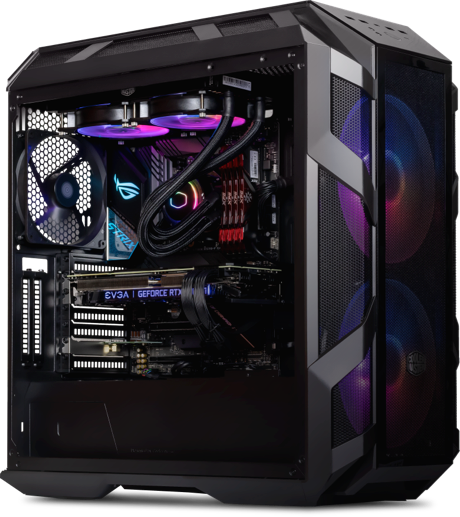
¿Necesitas una computadora profesional o una PC gamer? En Spartan Geek puedes encontrar las mejores computadoras armadas de México para todas las necesidades: computadoras para gaming, workstations y PCs de alto desempeño. Y si no encuentras tu equipo ideal, puedes pedir uno personalizado según tus necesidades y presupuesto.