¿Cómo dividir la pantalla en dos, tres y cuatro partes en Windows 10 y 11?

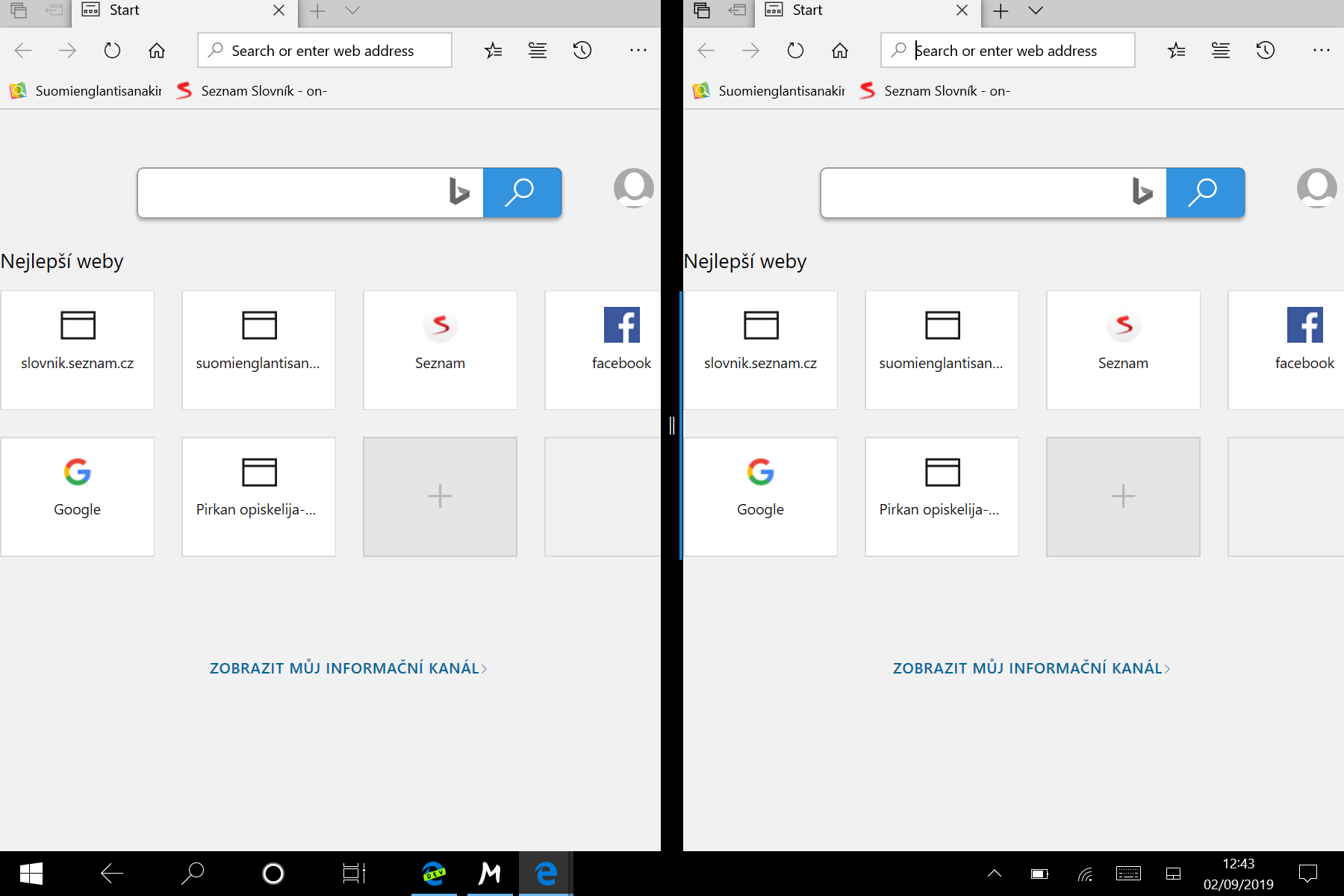
Una de las ventajas de tener un monitor grande es poder dividir la pantalla en Windows 10 y Windows 11 y poder ver dos o más ventanas una al lado de la otra. Esto hace que sea más fácil copiar y pegar entre ventanas, ver distintas fuentes de información al mismo tiempo o realizar múltiples tareas en general.
Dividir la pantalla en dos mejorará tu productividad. Si quieres trabajar en más de un software al mismo tiempo, la pantalla dividida de Windows será una función muy útil y que llegarás a apreciar bastante. Sigue leyendo y entérate de cómo hacerlo.
Respuesta corta
La forma más rápida de dividir la pantalla en Windows 10 y 11 es abrir una ventana y presionar tecla Windows + flecha izquierda o derecha: la ventana ocupa la mitad de la pantalla y Windows te deja elegir otra para la otra mitad. Para tres o cuatro ventanas, arrástralas a las esquinas. En Windows 11 además tienes los Snap Layouts (pasa el mouse por el botón de maximizar o presiona Windows + Z). Funciona igual en PC de escritorio y en laptop.
Métodos para dividir la pantalla: cuál usar según tu Windows
| Método | Cómo se hace | Windows 10 | Windows 11 |
|---|---|---|---|
| Arrastrar al borde | Arrastra la ventana a un lado de la pantalla hasta ver el contorno y suéltala | Sí | Sí |
| Atajo con teclado | Windows + flecha izquierda o derecha (y luego arriba o abajo para las esquinas) | Sí | Sí |
| Arrastrar a las esquinas | Para tener hasta cuatro ventanas en cuadrícula | Sí | Sí |
| Snap Layouts | Mouse sobre el botón de maximizar o Windows + Z | No | Sí |
| Programa de terceros (AquaSnap) | Instalas el programa y personalizas las zonas | Sí | Sí |
Windows 10 dejó de recibir soporte el 14 de octubre de 2025; si tu PC lo permite, conviene actualizar a Windows 11, que además trae los Snap Layouts.
Dividir la pantalla en dos en Windows 10 y 11 (arrastrando)
Elige la ventana del programa que quieres anclar a una parte de la pantalla. Haz clic en la barra de título sin soltar para arrastrarla a un lado de la pantalla hasta que el puntero del mouse toque el borde.
Cuando esto suceda, verás que la pantalla parpadea por un momento y aparece un contorno traslúcido donde se acomodará la ventana anclada. Al ver esto, suelta el botón del ratón.
- Quizá te interese: todo lo que necesitas para tu oficina en casa
La ventana aparecerá ahora a un lado de la pantalla, y del lado opuesto verás los distintos programas abiertos en el momento. Haz clic en uno de las otras ventanas para tener una al lado de la otra. Cada ventana ocupará el 50% de la pantalla de manera predeterminada. Puedes ajustarlo colocando el puntero en medio de ambas ventanas y luego haciendo clic y arrastrando para cambiar el ancho.
Dividir la pantalla en tres o cuatro partes
Si tienes una pantalla más grande, puedes acomodar hasta cuatro ventanas. El proceso es similar a dividir la pantalla en dos. Elije la primera ventana que quieres anclar y arrástrala a la esquina superior derecha. Cuando toque el borde, aparecerá el contorno traslúcido y deberás soltar el botón del mouse.
- Quizá te interese: las mejores PC gamers para todos los presupuestos
Arrastra la siguiente ventana a la esquina inferior derecha de la misma manera. En el lado izquierdo de la pantalla deberías ver todas las demás ventanas abiertas. Haz clic en la que quieres anclar para que ocupe todo el lado izquierdo.
Puedes dejarla allí o puedes arrastrarla a la esquina superior izquierda para fijar cuatro ventanas. Haz clic en la última ventana para fijarla a la esquina inferior izquierda.
Dividir la pantalla con el teclado (atajo)
Hay una manera más fácil y rápida de obtener una pantalla dividida, y funciona igual en Windows 10 y 11. Solo tienes que abrir la ventana que quieres fijar y mantener presionado la tecla Windows mientras presionas la flecha izquierda o derecha. Después solo tienes que seleccionar otra ventana para llenar el segundo espacio.
Hola, mi PC se traba cuando trabajo con varias ventanas, ¿me ayudan a revisarla o mejorarla?
Mejora o revisa tu PCVer mantenimientoDividir la pantalla en Windows 11: Snap Layouts
Windows 11 conserva el mismo método de arrastrar ventanas a un lado y el atajo tecla Windows + flecha, pero agregó una forma más visual de hacerlo: los Snap Layouts. Coloca el puntero del mouse sobre el botón de maximizar (o mantén presionado Windows + Z) de cualquier ventana y aparecerá un menú con varias distribuciones: dos mitades, tres columnas, una ventana grande con dos pequeñas al lado, y más.
Haz clic en la zona de la distribución donde quieres anclar esa ventana, y Windows 11 te mostrará automáticamente las demás ventanas abiertas para que elijas cuál va en cada espacio restante. Es la manera más rápida de organizar varias ventanas sin tener que arrastrarlas manualmente.
Si tienes dos monitores
Con dos monitores no necesitas dividir: cada pantalla es un espacio aparte. Para mandar una ventana al otro monitor usa Windows + Shift + flecha izquierda o derecha, y con Windows + P eliges si la imagen se duplica o se extiende. Dentro de cada monitor puedes seguir usando los métodos de arriba. Si trabajas todo el día con varias ventanas, nuestra guía de computadoras para home office te ayuda a elegir equipo.
Pantalla dividida con aplicaciones de terceros
Si necesitas más opciones de personalización al dividir la pantalla, existen muchos programas o software que puedes usar para aplicar más cambios. Uno de los mejores es AquaSnap. Solo tienes que descargarlo siguiendo este enlace e instalarlo en tu computadora.
En el catálogo de PC gamers y de alto desempeño de Spartan Geek encontrarás tu computadora ideal independientemente de tus necesidades o de tu presupuesto. Y si no la consigues, te armamos tu propia PC personalizada según tus necesidades y presupuesto.
Preguntas frecuentes sobre dividir la pantalla
¿Cómo divido la pantalla en dos en una laptop?
Igual que en una PC de escritorio: abre la ventana, presiona la tecla Windows + flecha izquierda o derecha y elige la otra ventana. También puedes arrastrar la ventana al borde de la pantalla hasta ver el contorno.
¿Cuál es el atajo para dividir la pantalla en Windows?
Tecla Windows + flecha izquierda o derecha manda la ventana a la mitad de la pantalla. Después, Windows + flecha arriba o abajo la acomoda en una esquina para tener tres o cuatro ventanas.
¿Qué son los Snap Layouts de Windows 11?
Es un menú de distribuciones que aparece al pasar el mouse sobre el botón de maximizar (o con Windows + Z): dos mitades, tres columnas, una ventana grande con dos pequeñas, y más. Solo existe en Windows 11.
¿Por qué no me funciona dividir la pantalla?
Revisa que esté activada la opción de ajustar ventanas en Configuración > Sistema > Multitarea. Algunas ventanas con tamaño fijo, como ciertos juegos o instaladores, no se pueden anclar.
¿Puedo dividir la pantalla con dos pestañas del navegador?
Sí. Arrastra una pestaña fuera de la ventana para convertirla en una ventana propia y luego ancla cada ventana a un lado con Windows + flecha.
¿Mi PC se traba cuando uso varias ventanas a la vez?
Puede ser poca memoria RAM, un disco lento o falta de mantenimiento. Si te pasa seguido, escríbenos por WhatsApp y revisamos tu equipo; también podemos armarte una PC pensada para trabajar con varias ventanas y monitores.
Hola, quiero una PC para trabajar con varios monitores y muchas ventanas, ¿me asesoran?
Cotiza tu PC para trabajoVer PC para home office