Problemas Comunes en Laptops: Guía de Diagnóstico y Reparación (2026)

En Spartan Geek llevamos 13 años reparando y dando mantenimiento a computadoras en México, y las laptops son casi la mitad de los equipos que revisamos cada semana en el taller. A diferencia de una PC de escritorio, una laptop concentra todos sus componentes en un espacio muy reducido, así que ciertas fallas son mucho más comunes en ellas: batería, temperatura, pantalla, teclado y el puerto de carga.
Aquí te explicamos las fallas que más vemos, qué puedes revisar tú mismo antes de gastar en una reparación, y en qué casos ya no vale la pena arriesgarte a abrir el equipo por tu cuenta.
- Batería que no carga o se agota rápido
- Sobrecalentamiento
- Pantalla con líneas, parpadeo o sin imagen
- Teclado o trackpad que no responde
- Problemas de WiFi o conexión
- Puerto de carga dañado
- ¿Y si el problema es de una PC de escritorio?
- Resumen: ¿cuándo llevar tu laptop a reparación?
- Preguntas Frecuentes
Batería que no carga o se agota rápido
Toda batería de litio se degrada con el uso, eso es normal. Lo que no es normal es que una laptop de dos años apenas aguante 40 minutos desconectada, o que se apague de golpe al llegar al 20% de carga.
Antes de asumir que la batería está muerta, revisa lo siguiente:
- En Windows, ejecuta un reporte de batería (
powercfg /batteryreportdesde la terminal) y compara la "Capacidad de diseño" contra la "Capacidad total actual". Si la diferencia es de más del 30-40%, la batería ya cumplió su ciclo de vida útil. - Revisa si el cargador y el cable son los originales o al menos del wattage correcto — un cargador de menor potencia puede cargar tan lento que parezca que la batería no funciona.
- Si la laptop se apaga de golpe en un porcentaje que no es 0%, casi siempre es la batería, no el software.
La buena noticia es que en la mayoría de las laptops modernas la batería sí se puede reemplazar sin cambiar todo el equipo. Lo que sí varía mucho es la dificultad: en algunos modelos es cuestión de minutos, en otros implica desarmar casi toda la laptop.
Hola, mi laptop ya no carga bien o la batería se agota muy rápido, ¿me pueden ayudar a diagnosticarla?
Cotiza el cambio de bateríaSobrecalentamiento
Es la falla más común que vemos en laptops con 2 o más años de uso. El espacio reducido dentro del chasis hace que el polvo se acumule mucho más rápido que en una PC de escritorio, y ese polvo termina tapando las rejillas y el radiador del sistema de enfriamiento.
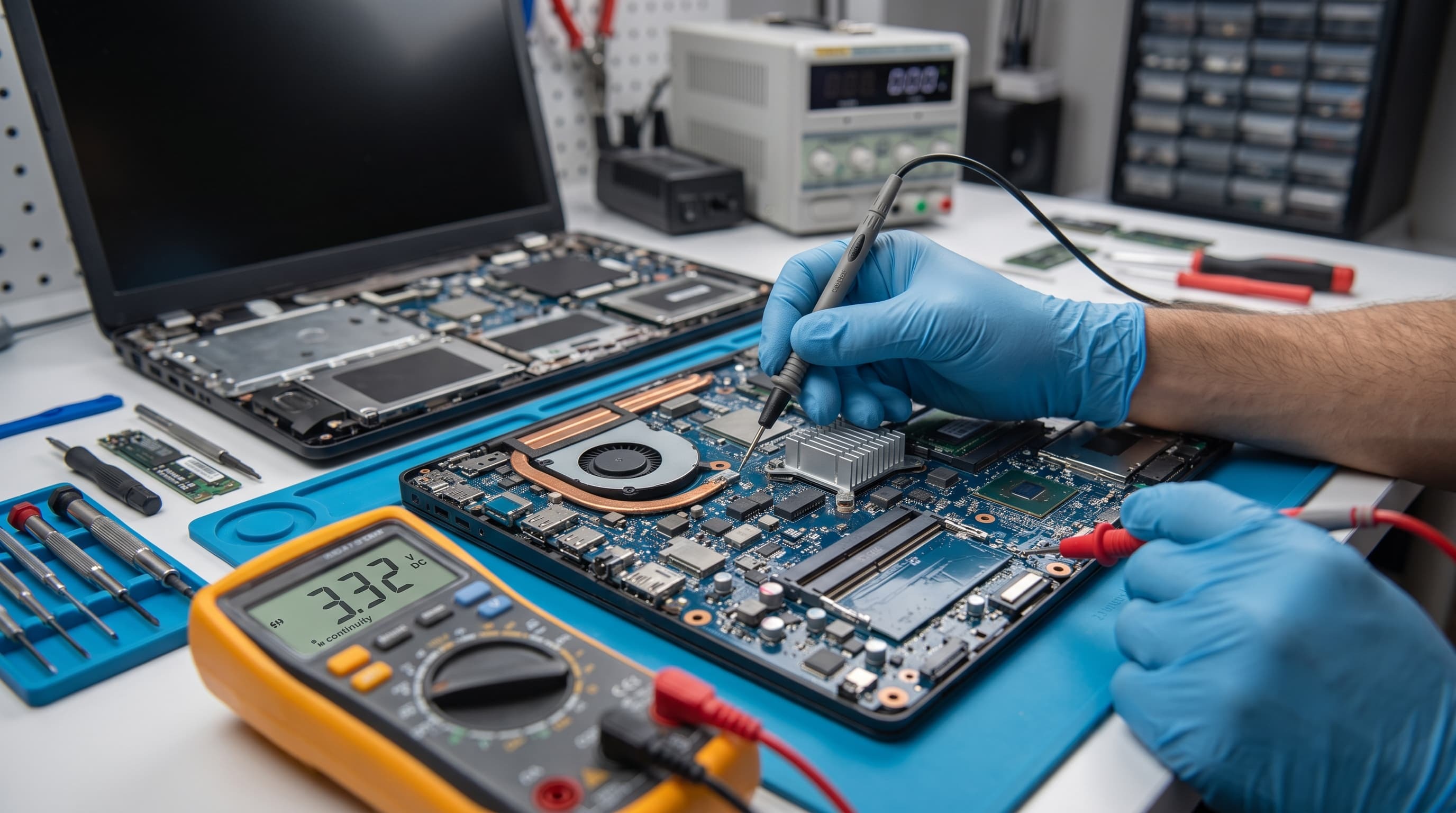
Señales de que tu laptop se está sobrecalentando:
- El ventilador suena a máxima velocidad incluso navegando en internet o escribiendo un documento.
- La laptop se apaga sola en medio de tareas exigentes (juegos, edición de video, varias apps abiertas).
- La base o el teclado se sienten muy calientes, especialmente cerca de las bisagras.
- El rendimiento baja notablemente después de 20-30 minutos de uso continuo (esto se llama thermal throttling: el procesador se limita a sí mismo para no dañarse).
La limpieza interna con aire comprimido ayuda, pero en un porcentaje alto de los casos que revisamos, el problema real es que la pasta térmica entre el procesador y el disipador ya se secó — esto pasa normalmente entre el año 2 y 3 de uso, y no se resuelve solo con soplarle aire a los ventiladores por fuera.
Hola, mi laptop se sobrecalienta y el ventilador hace mucho ruido, ¿me ayudan a revisarla?
Agenda limpieza y cambio de pasta térmicaPantalla con líneas, parpadeo o sin imagen
Aquí es importante diferenciar dos cosas antes de gastar en una pantalla nueva: ¿el problema es el panel de la pantalla, o es la tarjeta de video / la conexión entre la pantalla y la placa base?
Una prueba simple: conecta tu laptop a un monitor externo (HDMI o USB-C). Si en el monitor externo se ve todo normal, el problema es la pantalla o su cable flex, no el equipo en sí. Si el problema también aparece en el monitor externo, entonces es la tarjeta de video o la placa base, y ahí la reparación cambia por completo.
- Líneas verticales u horizontales fijas: casi siempre es el panel dañado, se reemplaza la pantalla completa.
- Parpadeo que cambia al mover la pantalla o las bisagras: generalmente es el cable flex, que se puede reemplazar sin cambiar el panel.
- Pantalla completamente negra pero la laptop enciende (luces, ventilador): puede ser el panel, el flex, o en casos más serios la tarjeta de video.
No recomendamos que intentes abrir el ensamble de pantalla por tu cuenta — el panel y el flex son piezas delicadas y fáciles de dañar más si no tienes experiencia.
Teclado o trackpad que no responde
Cuando solo una o dos teclas fallan, casi siempre es suciedad o un derrame de líquido que dejó residuo pegajoso debajo de la tecla — esto tiene arreglo sin cambiar el teclado completo. Cuando fallan varias teclas en un patrón (por ejemplo toda una fila) o el teclado completo dejó de responder, normalmente es el flex o membrana interna, y ahí sí se reemplaza el teclado completo.
Con el trackpad, antes de pensar en hardware, revisa que no lo hayas deshabilitado sin querer (muchas laptops lo desactivan automáticamente al conectar un mouse USB) y que los drivers estén actualizados. Si el cursor se mueve solo o hace clics fantasma, generalmente sí es un problema de hardware del trackpad o su cable.
Problemas de WiFi o conexión
Si tu laptop se desconecta constantemente del WiFi, antes de sospechar de la tarjeta de red revisa esto: actualiza el driver del adaptador WiFi desde el sitio del fabricante (no solo desde Windows Update), y prueba si el problema ocurre con otros dispositivos conectados al mismo router — si sí, el problema es del router, no de tu laptop.
Si solo tu laptop pierde la señal y otros dispositivos están bien, puede ser la antena interna (a veces se desconecta un poco al mover mucho la laptop o después de una caída) o la tarjeta WiFi misma, que en la mayoría de las laptops es una pieza reemplazable y económica.
Puerto de carga dañado
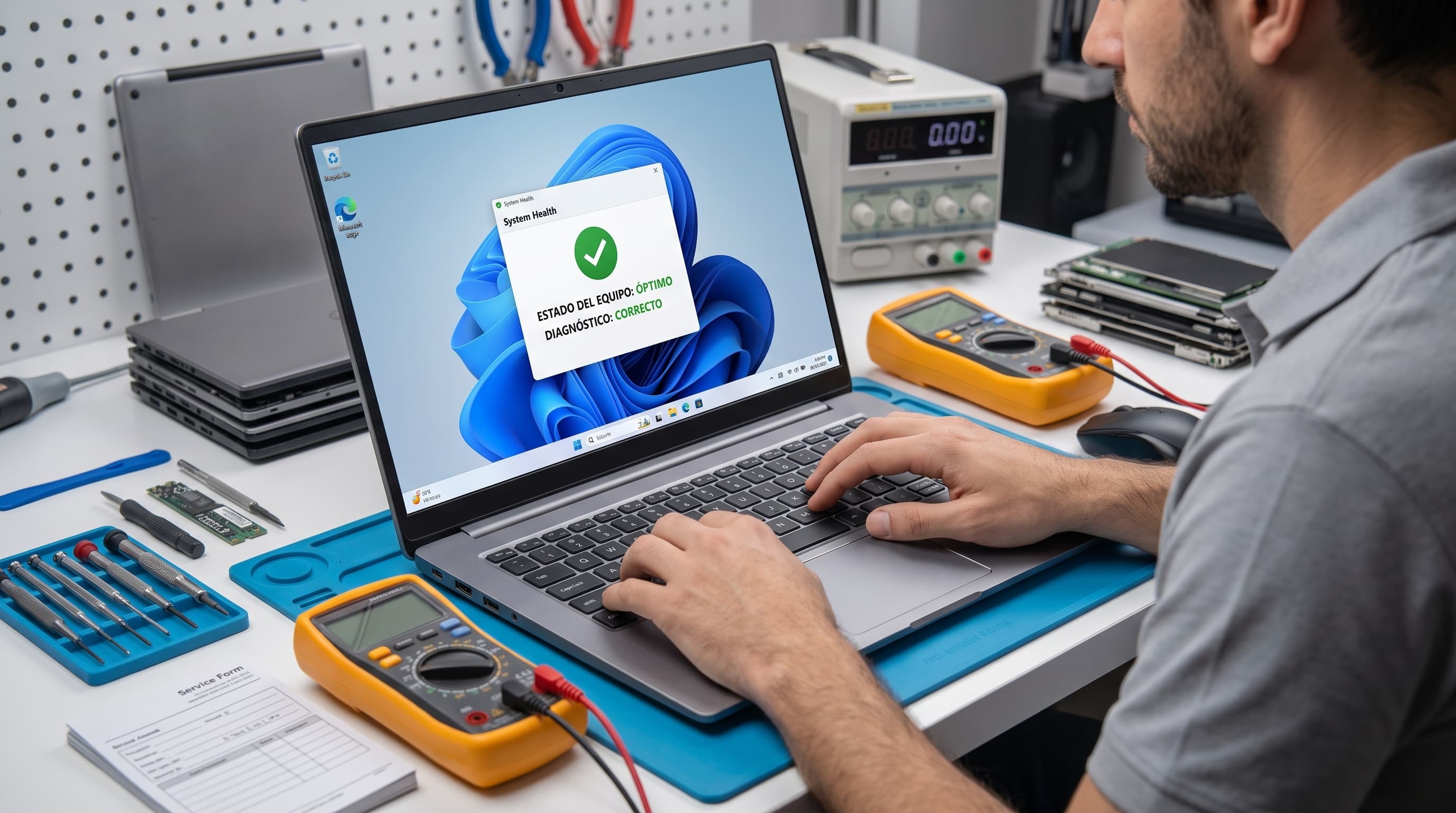
El puerto de carga sufre por el uso diario: conectar y desconectar el cargador miles de veces, o hacer palanca sin querer cuando alguien se tropieza con el cable. Sospecha del puerto (y no de la batería o el cargador) si:
- La laptop solo carga si mueves el cable en un ángulo específico.
- El indicador de carga parpadea o se conecta y desconecta solo.
- Ya probaste con otro cargador (del mismo modelo/wattage) y el problema sigue igual.
En laptops con carga por USB-C suele ser más barato de reparar porque el puerto es más estándar; en laptops con conector propietario (redondo) a veces hay que cambiar toda la placa de carga.
¿Y si el problema es de una PC de escritorio?
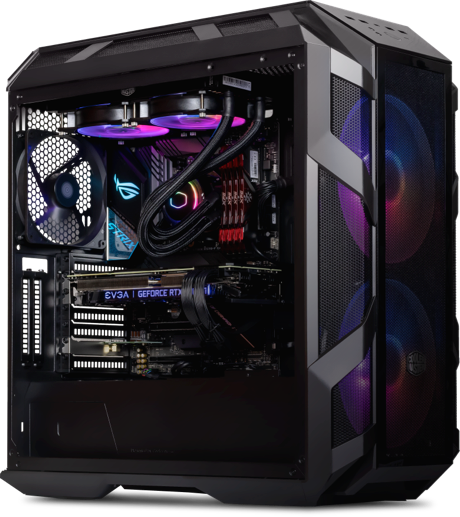
Si lo que tienes es una computadora de escritorio (PC Gamer, PC normal o Workstation) en lugar de una laptop, muchas de estas fallas se ven distinto — por ejemplo el sobrecalentamiento se resuelve diferente porque hay más espacio para ventilación, y no existe "batería" que reemplazar. Tenemos una guía específica con los problemas más comunes en computadoras de escritorio: Diagnóstico de Computadoras: Cómo Identificar y Solucionar Problemas Comunes.
Resumen: ¿Cuándo llevar tu laptop a reparación?
Puedes intentar resolver tú mismo: limpieza básica externa, actualizar drivers de WiFi, revisar si el trackpad quedó deshabilitado por accidente, o probar con otro cargador antes de sospechar del puerto de carga.
Es momento de un diagnóstico profesional si:
- La batería perdió más del 30-40% de su capacidad de diseño, o la laptop se apaga de golpe sin llegar a 0%.
- El ventilador suena a máxima velocidad incluso en tareas ligeras, o notas que el rendimiento baja después de unos minutos de uso.
- La pantalla tiene líneas fijas, parpadeo, o se ve mal incluso en un monitor externo.
- Fallan varias teclas en patrón, o el trackpad hace clics fantasma.
- El cargador solo funciona en un ángulo específico o se desconecta solo.
En Spartan Geek damos diagnóstico, reparación, upgrades y mantenimiento tanto para laptops como para computadoras de escritorio, con 13 años de experiencia y envíos a todo México.
Hola, ya revisé lo básico y mi laptop sigue fallando, ¿me ayudan con un diagnóstico profesional?
Solicita tu diagnóstico de laptopPreguntas Frecuentes sobre Problemas de Laptops
¿Cómo sé si mi batería de laptop ya necesita cambio?
Ejecuta un reporte de batería en Windows (comando powercfg /batteryreport) y compara la capacidad de diseño contra la capacidad actual. Si la diferencia es mayor al 30-40%, o si tu laptop se apaga de golpe sin llegar a 0% de carga, es momento de cambiarla.
¿Por qué mi laptop se sobrecalienta y el ventilador suena muy fuerte?
Generalmente es acumulación de polvo en el sistema de enfriamiento, o la pasta térmica del procesador que ya se secó (esto suele pasar entre el año 2 y 3 de uso). Ambos casos requieren limpieza interna, no solo limpiar las rejillas por fuera.
¿Cómo saber si el problema de mi pantalla es el panel o la tarjeta de video?
Conecta tu laptop a un monitor externo. Si en el monitor externo se ve todo bien, el problema es la pantalla o su cable flex. Si el problema persiste también en el monitor externo, es la tarjeta de video o la placa base.
¿Se puede reparar el puerto de carga de una laptop sin cambiar toda la placa?
Depende del tipo de conector. En laptops con carga por USB-C suele ser más económico porque el puerto es más estándar. En laptops con conector redondo propietario, a veces es necesario cambiar toda la placa de carga.
¿Cuál es la diferencia entre reparar una laptop y una PC de escritorio?
Una laptop concentra todos sus componentes en un espacio reducido, lo que hace más comunes las fallas de batería, sobrecalentamiento, pantalla y puerto de carga. En una PC de escritorio, esas fallas específicas no existen, pero comparten problemas como el sobrecalentamiento por polvo o fallas de RAM y disco. Tenemos guías separadas para cada caso.
¿Dónde puedo llevar mi laptop a reparación en México?
En Spartan Geek diagnosticamos y reparamos laptops de todas las marcas, con envíos a todo México. Escríbenos por WhatsApp y te ayudamos sin costo a identificar qué necesita tu equipo.
Servicios y guías relacionadas
Si tu laptop se calienta, hace ruido o se apaga sola, mira la guía Cada cuánto cambiar la pasta térmica. Y si no enciende o no da imagen, revisa Mi PC no enciende: qué revisar. Conoce también nuestro servicio de reparación y mantenimiento de laptops.