
Después de un tiempo, todos los usuarios de PC nos enfrentamos al mismo problema: la lentitud de la computadora. Los programas o aplicaciones tardan una eternidad en ejecutarse o corren con problemas, los archivos abren a paso de tortuga... y ni hablar de ejecutar el sistema operativo cuando encendemos la computadora. Si tu PC es muy vieja, algunos de estos problemas no tendrán solución. Pero para la mayoría es posible mejorar el rendimiento siguiendo unos pasos muy sencillos.
Las aplicaciones o programas de terceros para optimizar y acelerar el desempeño presentan varias ventajas. Por ejemplo, permiten realizar múltiples acciones desde una misma interfaz sin tener que buscar cada función por separado en distintas partes del sistema operativo.
Iolo System Mechanic es una de las más simples y efectivas. Con solo un clic te permite comenzar el proceso para limpiar tu PC. No obstante, existen muchas otras que pueden hacer el trabajo igual de bien. Estos programas frecuentemente cuentan además con una función para eliminar permanentemente datos innecesarios o no deseados.
Pero también existen aplicaciones dedicadas exclusivamente a esta tarea, así como otras se encargan de desinstalar programas o de actualizar drivers. Recuerda que todo esto se puede hacer desde Windows 10 sin necesidad de descargar ningún programa, solo que no desde la misma plataforma y no basta con un solo clic.
Como te decíamos, Windows 10 tiene todo lo necesario para optimizar tu computadora, pero deberás encontrar el camino intrincado. Lo bueno es que no tendrás que hacerlo solo, ya que aquí te contamos cómo
Con el tiempo, los datos en el disco duro (HDD) se dispersan y eso aumenta el tiempo de carga. Por ello es esencial desfragmentar el disco duro cada cierto tiempo para acercar de nuevo esos bits de información.
Para ello, escribe “defrag” (sin las comillas) en el cuadro de búsquedas de la barra de tareas de Windows 10 y haz clic en Desfragmentar y optimizar unidades. Selecciona tu disco duro y haz clic en Analizar para conocer el porcentaje de desfragmentación. Después, haz clic en optimizar para comenzar la reparación
Esta es una herramienta que permite al sistema deshacerse de archivos innecesarios por su propia cuenta, como archivos temporales o la papelera de reciclaje. Para activarla, ve a Configuración>Sistemas>Almacenamiento y activa la opción del Sensor de almacenamiento.
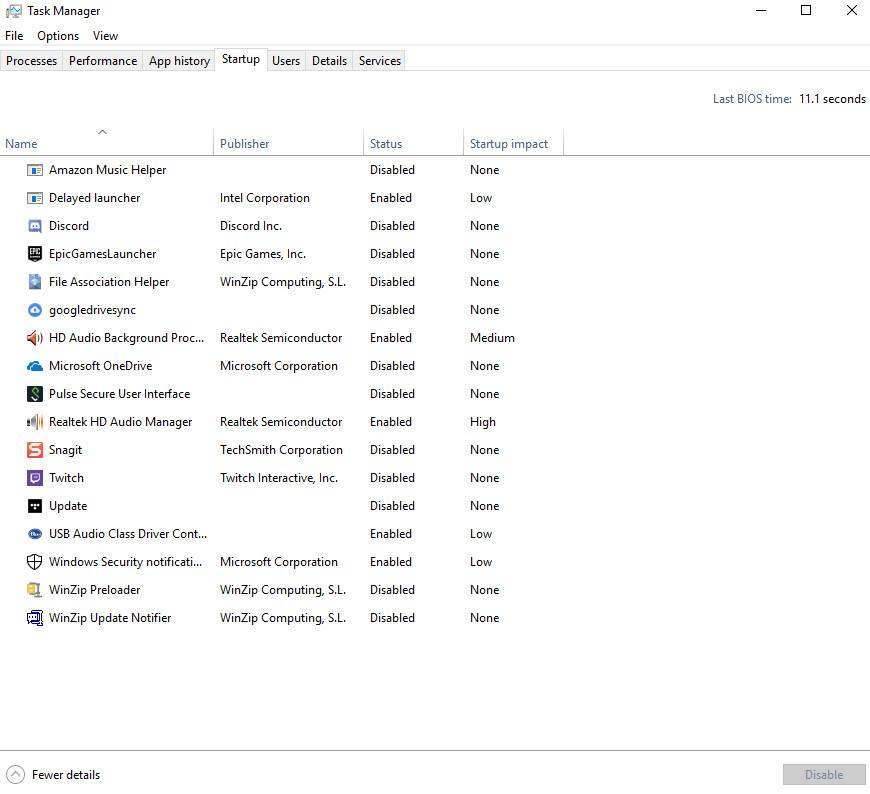
Algunas aplicaciones cuentan con una configuración automática para ejecutarse cada vez que encendemos la PC, o puede que hayamos accedido a ello sin darnos cuenta. Lo cierto es que esto consume todo el RAM de nuestra PC y además hace que tarde una eternidad en encender.
Para solucionarlo, presiona Ctrl+Alt+Supr o Ctrl+Shift+Esc para abrir el administrador de tareas y haz clic en la pestaña Inicio. Una vez allí, asegúrate de que todos los programas innecesarios están desactivados. Si no lo están, desactívalas tú mismo haciendo clic derecho en la app bajo la columna de Estado y seleccionando Desactivar. De esta manera, la aplicación solo se ejecutará cuando tú mismo la abras, no cada vez que enciendes la PC.
En Spartan Geek contamos con todo tipo de hardware para PC de última generación, además de las mejores computadoras gamers y Workstations personalizadas.